Visit the global Weldia website.
Switch

Co se změnilo ve Weldia Designeru 2

Weldia Designer 2 nahradil Designer 1 u všech. Tahle stránka tě novým editorem provede místo po místu.

Editor v kostce

  1. Přepínač pohledů Vlevo nahoře: přehled, pohled 1, pohled 2, 3D.
  2. Hlavní lišta Nahoře uprostřed, přiblížení vpravo nahoře: zpět a znovu, smazat, duplikovat, zrcadlit, překlopit, otočit; snímek, nastavení, zkratky, zavřít.
  3. Paleta objektů Lišta vlevo: oblíbené, čtyři chytré nástroje, šest kategorií objektů.
  4. Paleta vrstev Vpravo dole, dá se přesouvat; kliknutím na záhlaví ji sbalíš.
  5. Chytré nástroje Čtyři zelená tlačítka na liště vlevo, nebo A, N, T a W na klávesnici.
  6. Volný tvar První dlaždice v kategorii Ostatní v paletě objektů.

Přepínač pohledů: dva pohledy, přehled a 3D

Vlevo nahoře: přehled, pohled 1, pohled 2, 3D.

Spoj ve 3D

  • Stiskni 3 nebo klikni na tlačítko 3D: z obrázku, který už máš, vznikne 3D řez.
  • Otáčej ho myší; tlačítka Zepředu a Šikmo ho vrátí do čisté polohy.
  • Které objekty se ve 3D objeví, určuje sloupec 3D v paletě vrstev; díly bez 3D tvaru to u sebe mají napsané.
  • S vypnutým 3D enginem v Předvolbách zmizí 3D pohled, sloupec i štítky.
3 Zobrazit 3D pohled
Esc Opustit 3D pohled

Dva pohledy pojmenované podle účelu

  • Každý obrázek má dva pohledy, jako dřív. U WPS se jmenují Svarová plocha a Postup svařování.
  • Každý objekt má v paletě vrstev zaškrtávátko pro každý pohled, takže o tom, kde se ukáže, rozhoduješ ty.
1/2 Zobrazit pohled 1 nebo 2
0 Zobrazit přehled

Přehled

  • Oba pohledy vedle sebe, každý přesně v rámu, jaký bude mít export.
  • Kliknutím na polovinu ji přiblížíš. Upravit obrázek skočí do daného pohledu, Stáhnout uloží jeho PNG.
  • Přizpůsobit ukáže oba pohledy celé.
0 Zobrazit oba exportované obrázky vedle sebe
Ctrl+0 Přizpůsobit oba obrázky
Esc Opustit přehled
Přehled s oběma pohledy obrázku vedle sebe ve Weldia Designeru 2

Hlavní lišta: nastavení, zrcadlení, snímek, přiblížení

Nahoře uprostřed, přiblížení vpravo nahoře: zpět a znovu, smazat, duplikovat, zrcadlit, překlopit, otočit; snímek, nastavení, zkratky, zavřít.

Nastavení obrázku

  • Norma: ISO 2553 nebo AWS A2.4, pro každou značku a kótu v obrázku.
  • Měřítko mřížky: 1, 2 nebo 5 mm podle ISO; 1/16, 1/8 nebo 1/4 palce podle AWS.
  • Styl: výchozí, kontrast nebo černobílý.
  • Všechno trojí se ukládá s obrázkem.
Panel nastavení ve Weldia Designeru 2, skupina pro tento obrázek

Předvolby

  • Tvoje výchozí hodnoty pro každý nový obrázek: norma, měřítko mřížky, styl.
  • Symbolické, nebo měřené popisky kót.
  • 3D engine zapnutý, nebo vypnutý, a jeho pozadí.
  • Drží se tvého účtu, takže jsou stejné na každém počítači.
Panel nastavení ve Weldia Designeru 2, skupina předvoleb

Zrcadlení

  • Zrcadlí výběr podle svislé nulové osy a originál nechá, takže symetrický spoj kreslíš jen jednou.
  • Kopie si nechají kóty; zrcadlené housenky dostanou další volná čísla.
M Zrcadlit vybrané objekty
H/V Překlopit vodorovně nebo svisle, na místě
D Duplikovat vybrané objekty

Snímek

  • Přetáhni obdélník přes tu část obrázku, kterou potřebuješ, a ulož ji jako PNG.
  • Snímek je přesně to, co ukazuje export: žádné úchyty, žádné pomůcky. Funguje i ve 3D pohledu.
Enter Uložit celý obrázek (jen ve 2D pohledech)
Space+ tažení Posunout obdélník místo změny velikosti
Esc Zrušit a ukončit nástroj

Přiblížení

  • Plus, minus a tlačítko 1:1 zpět na 100 %. Údaj se ukáže, jen když nejsi na 100 %.
  • Kolečko přibližuje, na tabletu stačí roztáhnout prsty. Od 75 do 300 %; od 2× se mřížka kreslí dvakrát jemněji.
+/- Přiblížit nebo oddálit
Ctrl+0 Přiblížení na 100 %
Space+ tažení Posun plochy (také Shift + tažení nebo prostřední tlačítko)

Ukládání, zpět, export

  • Ukládá se průběžně; ikona mráčku vedle tlačítka Zavřít ukazuje stav.
  • Zpět a znovu funguje na všechno, kóty a housenky nevyjímaje.
  • Export se řídí stylem obrázku: výchozí, kontrast, nebo černobílý pro tisk.
Ctrl+S Uložit obrázek
Ctrl+Z Krok zpět (undo)
Ctrl+YneboCtrl+Shift+Z Krok vpřed (redo)
? Otevřít seznam všech zkratek
Stejný spoj exportovaný ve výchozím, kontrastním a černobílém stylu

Paleta objektů: díly, svary a nástroje

Lišta vlevo: oblíbené, čtyři chytré nástroje, šest kategorií objektů.

Objekty podle kategorií

  • Šest kategorií na liště: plechy, trubky, tyče, svary, kóty a značení, ostatní.
  • Najeď na kategorii a klikni na dlaždici, nebo ji přetáhni tam, kam ji chceš.
  • Dlaždice objektů s 3D tvarem mají štítek 3D.
Paleta objektů s otevřenou kategorií plechů ve Weldia Designeru 2

Oblíbené

  • Označ dlaždici hvězdičkou a objeví se i v panelu Oblíbené, prvním tlačítku na liště.
  • Panel si připni a pořadí měň tažením za název. Seznam se drží tvého účtu.
Panel oblíbených ve Weldia Designeru 2

Přichytávání

  • Díly se přichytávají k mřížce a k vodicím čarám od hran ostatních dílů. Kde se dvě vodicí čáry kříží, sedneš roh na roh.
  • Když ho chceš vypnout, drž Ctrl.
Ctrl+ tažení Tažení bez přichytávání
Posunout o jeden krok mřížky
Ctrl+ šipky Posunout o malý krok

Paleta vrstev: všechno v obrázku, v pořadí

Vpravo dole, dá se přesouvat; kliknutím na záhlaví ji sbalíš.

Každý objekt v seznamu

  • Jeden seznam všeho, co v obrázku je; co je v seznamu nahoře, kreslí se navrchu.
  • Každý řádek má náhled, zámek a zaškrtávátko pro každý pohled: 1, 2 a 3D.
  • Housenky ukazují své číslo, takže vícevrstvý svar se čte jako očíslovaný sloupec.
  • Kliknutím na záhlaví sloupce 1, 2 nebo 3D přepneš pohled.
Paleta vrstev s očíslovanými housenkami ve Weldia Designeru 2

Zámek a skrývání

  • Hotový díl zamkni: zůstane na místě a mimo výběr.
  • Odškrtni pohled a objekt z něj zmizí. Tak jeden obrázek ukáže spoj s housenkami i bez nich.

Maskování

  • Masku přidáš z nabídky ⋯ na řádku a obkreslíš mnohoúhelník přes objekt. Co je uvnitř, se skryje.
  • Kliknutím na náhled masky ji upravíš, nebo ji přepneš tak, aby se ukázal jen vnitřek.
  • Maska patří objektu a posouvá se, otáčí a překlápí s ním.
Enter Uzavřít obrys
Backspace Odebrat poslední bod při kreslení; při úpravě celou masku
Esc Zrušit
Mnohoúhelníková maska skrývající část trubky ve Weldia Designeru 2

Seskupování

  • Housenky, které leží u sebe, se v seznamu sbalí do jedné skupiny. Značení také.
  • Vyber víc objektů a posouvej, duplikuj nebo zrcadli je najednou.
Ctrl+ kliknutí Přidat do výběru, nebo z něj odebrat
Ctrl+A Vybrat všechny objekty
Esc Zrušení označení

Pořadí

  • Řádek přetáhni za úchyt. Co je v seznamu výš, kreslí se navrchu.

Chytré nástroje: minuty, které tě Designer 1 ještě stál

Čtyři zelená tlačítka na liště vlevo, nebo A, N, T a W na klávesnici.

Automatické kótování

  • Vyber hranu nebo dvě a kóta se nakreslí sama.
  • Jedna hrana dá délku, dvě rovnoběžné hrany vzdálenost, dvě sbíhavé hrany úhel, oblouk poloměr a celá kružnice průměr.
  • Popsaná t1, t2 nebo ⌀D1 jako ve WPS, nebo naměřenou hodnotou.
  • Posuň plech, otevři úkos, zrcadli spoj: každá kóta jde s ním.
A Spustit automatické kótování
Napiš hodnotu Použít napsaný text jako popisek příští kóty
Tab Přepnout symbolické / měřené popisky
Enter Umístit kótu na pozici kurzoru
Backspace Smazat napsaný text, potom poslední zvolený bod
Esc Smazat napsaný text, potom ukončit nástroj
Kótovací nástroj vybírá hrany plechu pro kótu tloušťky ve Weldia Designeru 2

Značka svaru

  • Klikni tam, kam má ukazovat šipka, druhým kliknutím umísti značku a otevře se dialog.
  • 24 druhů svarů podle ISO 2553 a 17 podle AWS A2.4. Rozměry, povrch, modifikátory a vidlice s metodou a odkazem na WPS.
  • Každá změna se projeví hned; dialog nemá tlačítko Uložit.
  • Přepni normu obrázku a každá značka se překreslí.
W Spustit nástroj značky svaru
Esc Krok zpět, potom ukončit
Otevřený dialog svarové značky na značce koutového svaru ve Weldia Designeru 2

Kreslení housenek od ruky

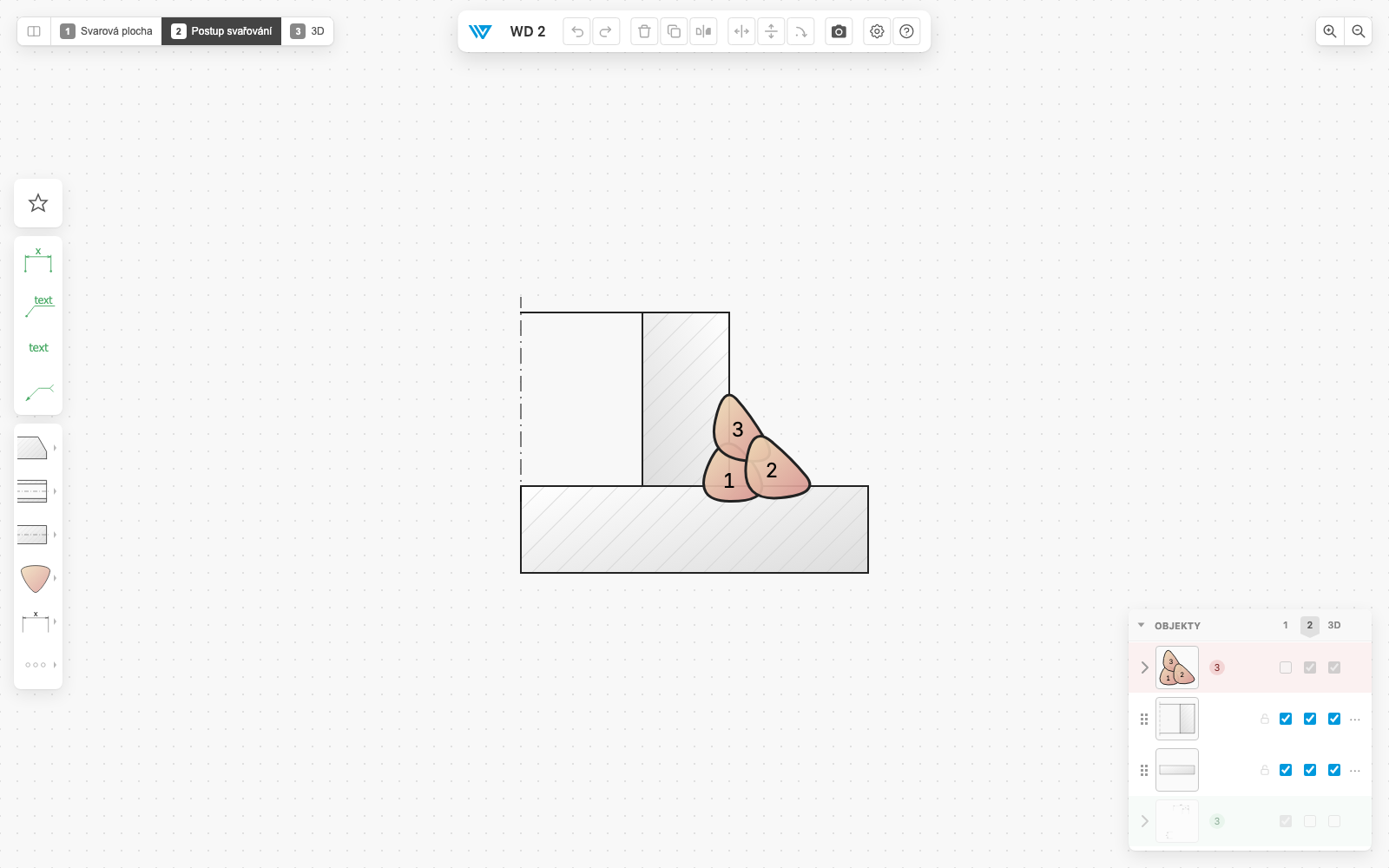
  • Každou housenku nakresli jedním tahem. Stane se z ní pořádná housenka s dalším číslem.
  • Nástroj zůstává aktivní, takže svar o dvanácti housenkách je dvanáct tahů.
  • Je to poslední dlaždice v kategorii Svar a nemá klávesu.
Backspace Odebrat poslední housenku
Enter/Esc Ukončit
Housenky nakreslené od ruky a očíslované ve Weldia Designeru 2

Poznámky a pozice

  • Klikni na svar, hranu nebo bod a pak umísti text. Odkazová čára končí tak, jak chce ISO 128-22.
  • Poznámka na svaru dostane další číslo housenky a jde se svarem, kamkoli ho posuneš.
  • Pozice (bubliny podle ISO 6433) se číslují samy. Jejich dlaždice je v kategorii Kóty / Značení.
N Spustit anotační nástroj
Začni psát Nahradit text před druhým kliknutím
Esc Smazat napsaný text, potom výběr, potom ukončit nástroj

Text

  • Kliknutím řádek textu, tažením pole, které zalamuje.
  • Tři velikosti, pět barev, zarovnání a paleta symbolů s ⌀ ± ° × a řeckými písmeny.
  • Píšeš rovnou na plochu.
T Spustit textový nástroj
Esc Zrušit úpravu; klik mimo uloží
Otevřený textový dialog na poznámce pod spojem ve Weldia Designeru 2

Volný tvar: pro to, co žádná paleta nemá

První dlaždice v kategorii Ostatní v paletě objektů.

Tvary bod po bodu

  • Naklikej rohy a uzavři tvar v prvním bodě. Úsek může být rovný, nebo oblouk.
  • Potom je každý roh úchyt, který posuneš nebo smažeš, a každý úsek jde rozdělit, zakřivit, skrýt nebo změnit na čáru přerušení.
  • Šrafování a obrys jako u každého dílu.
Enter Dokončit kreslení
Backspace/Delete Odebrat poslední bod
Esc Dokončit nebo zrušit
Úprava volného tvaru ve Weldia Designeru 2

Tvoje obrázky z Designeru 1 už jsou v Designeru 2.

Otevřít Designer Zkus zdarma